- Pertama-tama,kita satukan photoshop CS6 rar yang sudah didownload ke dalam satu folder.Kemudian kita extract part 1 dan semua part otomatis akan ikut serta ter-extract
- Setelah itu,kita buka folder yang sudah kita extract.Lalu klik kanan file Set-up dan klik run as administrator seperti gambar dibawah

- Tunggu sampai proses initializing selesai

- Kita klik yang try

- Kemudian klik accept

- Nomor 1 menunjukkan tempat dimana kita akan menginstall photoshop.Nomor 2 adalah tombol yang akan kita klik jika kita sudah memilih tempat penginstalan photoshop kita.

- Tunggu sampai proses instalasi selesai.

- Klik close setelah muncul gambar seperti ini

- Extract patch yang juga sudah kita download,lalu buka folder yang sudah ter extract.Klik kanan patch.exe lalu klik run as administrator seperti gambar di bawah ini

- Klik tombol patch.seperti gambar di bawah ini

- Jika terjadi seperti ini maka klik tombol yes

- Lalu cari folder tempat kita menginstall adobe photoshop,buka dan klik amtlib.dll dan klik open seperti gamabar di bawah

- Jika sudah ada kata patching done,,maka selesai dan close patch tersebut.
- Enjoy photoshop CS6
Kamis, 29 September 2016
Cara menginstal adobe photoshop CS6

Cara menginstal corel draw X7 32bit an 64bit
1. jalankan file exe
2. kemudian ketika keluar tampilan seperti di bawah, maka klik kiri pada bagian atas kemdian pilih Allow

3. Klik OK

4. pilih I accep dan NEXT

5. pilih I Have serial

6. buka Crack Corel Draw kemudian pilih produk Corel Draw x7 dan copy kode Serial Numbernya

7. kembali ke instalan corel dan Pastekan kode yang di copy ke kolom instalan corel, seperti di gambar
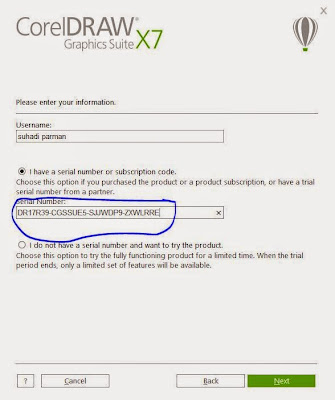
8. klik Next..
9. klo mau semua produk di instal maka pilih Default yang atas, bila ingin instal Corel Drawnya saja bisa pilih yang bawah atau costume.

10. berikut tampilan jika kita pilih costume

11. ketika klik Next maka ada pilihan untuk update otomatis atau tidak

12. tunggu sampai proses selesai

13. Corel Draw x7 berhasil di instal, klik FINISH

14. selanjutnya kita buka Corel Draw yang tadi instal dan masuk ke tampilan aktivasi, bila pas kita buka tidak ada tampilanya tapi langsung masuk corel, maka kita close corel tersebut, kalo sudah masuk pilih other activation

15. pilih Contact Corel

16. copy kode installation

17. masuk ke crak lagi dan pastekan ke kolom installation

18. klik Generate, dan copy lagi kode activation itu.

19. kembali ke instalasi dan paste di kolom activation dan klik Continue..

20. dan terakhir akan keluar pesan kalo kode ERROR, tapi kita close saja, jika instalasi pindah ke tampilan untuk PRINT licensi berarti Kita sudah berhasil..
Read More ->>
2. kemudian ketika keluar tampilan seperti di bawah, maka klik kiri pada bagian atas kemdian pilih Allow
3. Klik OK
4. pilih I accep dan NEXT
5. pilih I Have serial
6. buka Crack Corel Draw kemudian pilih produk Corel Draw x7 dan copy kode Serial Numbernya
7. kembali ke instalan corel dan Pastekan kode yang di copy ke kolom instalan corel, seperti di gambar
8. klik Next..
9. klo mau semua produk di instal maka pilih Default yang atas, bila ingin instal Corel Drawnya saja bisa pilih yang bawah atau costume.
10. berikut tampilan jika kita pilih costume
11. ketika klik Next maka ada pilihan untuk update otomatis atau tidak
12. tunggu sampai proses selesai
13. Corel Draw x7 berhasil di instal, klik FINISH
14. selanjutnya kita buka Corel Draw yang tadi instal dan masuk ke tampilan aktivasi, bila pas kita buka tidak ada tampilanya tapi langsung masuk corel, maka kita close corel tersebut, kalo sudah masuk pilih other activation
15. pilih Contact Corel
16. copy kode installation
17. masuk ke crak lagi dan pastekan ke kolom installation
18. klik Generate, dan copy lagi kode activation itu.
19. kembali ke instalasi dan paste di kolom activation dan klik Continue..
20. dan terakhir akan keluar pesan kalo kode ERROR, tapi kita close saja, jika instalasi pindah ke tampilan untuk PRINT licensi berarti Kita sudah berhasil..
Langganan:
Postingan (Atom)
Popular Posts
-
 1. jalankan file exe 2. kemudian ketika keluar tampilan seperti di bawah, maka klik kiri pada bagian atas kemdian pilih Allow 3. Klik OK ...
-
 Rumus Umum Alkana, Alkena, Alkuna , Molekul , Struktur , Senyawa Kimia - Sebelumnya bacalah terlebih dahulu materi mengenai Rumus Mol...
-
 1. Buka program Corel Draw yang temen-temen sudah install 2. Kemudian bukalah salah satu foto yang akan kita ganti background nya, dengan ca...
-
SK KD Fisika Kelas XII Semester 2 Standar Kompetensi Kompetensi Dasar 3 . Menganalisis berbagai besaran fisis pada gejala ...
-
No. Nama Senyawa Rumus Kimia No. Nama Senyawa Rumus Kimia 1. Air H 2 O 51. Tembaga (II) Oksida CuO 2. Etanol ...
-
Video Editing Editing adalah proses menggerakan dan menata video shot/hasil rekaman gambar menjadi suatu rekaman gambar yang baru dan enak...
-
Tulis dasar-dasarnya. Sebuah komik adalah, dasarnya, sebuah narasi yang diceritakan melalui gambar yang berurutan, disebut frame atau p...
-
 1. Masuk di http://twitclub.com/ 2. lalu klik "View Club"... 3. Klik "Join This Club", lalu akan muncul sebuah kotak...
-
 Sekarang kita akan membahas tentang macam-macam peralatan multimedia: CAMERA DIGITAL camera digital adalah alat2 dari multimedia ...
-
 Jalantikus.com - Kamu menggunakan browser Google Chrome di PC atau laptopmu? Kamu harus bisa memaksimalkan berbagai fitur yang disedi...


