- Pertama-tama,kita satukan photoshop CS6 rar yang sudah didownload ke dalam satu folder.Kemudian kita extract part 1 dan semua part otomatis akan ikut serta ter-extract
- Setelah itu,kita buka folder yang sudah kita extract.Lalu klik kanan file Set-up dan klik run as administrator seperti gambar dibawah

- Tunggu sampai proses initializing selesai

- Kita klik yang try

- Kemudian klik accept

- Nomor 1 menunjukkan tempat dimana kita akan menginstall photoshop.Nomor 2 adalah tombol yang akan kita klik jika kita sudah memilih tempat penginstalan photoshop kita.

- Tunggu sampai proses instalasi selesai.

- Klik close setelah muncul gambar seperti ini

- Extract patch yang juga sudah kita download,lalu buka folder yang sudah ter extract.Klik kanan patch.exe lalu klik run as administrator seperti gambar di bawah ini

- Klik tombol patch.seperti gambar di bawah ini

- Jika terjadi seperti ini maka klik tombol yes

- Lalu cari folder tempat kita menginstall adobe photoshop,buka dan klik amtlib.dll dan klik open seperti gamabar di bawah

- Jika sudah ada kata patching done,,maka selesai dan close patch tersebut.
- Enjoy photoshop CS6
Kamis, 29 September 2016
Cara menginstal adobe photoshop CS6

Cara menginstal corel draw X7 32bit an 64bit
1. jalankan file exe
2. kemudian ketika keluar tampilan seperti di bawah, maka klik kiri pada bagian atas kemdian pilih Allow

3. Klik OK

4. pilih I accep dan NEXT

5. pilih I Have serial

6. buka Crack Corel Draw kemudian pilih produk Corel Draw x7 dan copy kode Serial Numbernya

7. kembali ke instalan corel dan Pastekan kode yang di copy ke kolom instalan corel, seperti di gambar
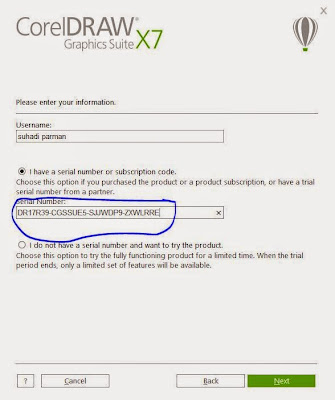
8. klik Next..
9. klo mau semua produk di instal maka pilih Default yang atas, bila ingin instal Corel Drawnya saja bisa pilih yang bawah atau costume.

10. berikut tampilan jika kita pilih costume

11. ketika klik Next maka ada pilihan untuk update otomatis atau tidak

12. tunggu sampai proses selesai

13. Corel Draw x7 berhasil di instal, klik FINISH

14. selanjutnya kita buka Corel Draw yang tadi instal dan masuk ke tampilan aktivasi, bila pas kita buka tidak ada tampilanya tapi langsung masuk corel, maka kita close corel tersebut, kalo sudah masuk pilih other activation

15. pilih Contact Corel

16. copy kode installation

17. masuk ke crak lagi dan pastekan ke kolom installation

18. klik Generate, dan copy lagi kode activation itu.

19. kembali ke instalasi dan paste di kolom activation dan klik Continue..

20. dan terakhir akan keluar pesan kalo kode ERROR, tapi kita close saja, jika instalasi pindah ke tampilan untuk PRINT licensi berarti Kita sudah berhasil..
Read More ->>
2. kemudian ketika keluar tampilan seperti di bawah, maka klik kiri pada bagian atas kemdian pilih Allow
3. Klik OK
4. pilih I accep dan NEXT
5. pilih I Have serial
6. buka Crack Corel Draw kemudian pilih produk Corel Draw x7 dan copy kode Serial Numbernya
7. kembali ke instalan corel dan Pastekan kode yang di copy ke kolom instalan corel, seperti di gambar
8. klik Next..
9. klo mau semua produk di instal maka pilih Default yang atas, bila ingin instal Corel Drawnya saja bisa pilih yang bawah atau costume.
10. berikut tampilan jika kita pilih costume
11. ketika klik Next maka ada pilihan untuk update otomatis atau tidak
12. tunggu sampai proses selesai
13. Corel Draw x7 berhasil di instal, klik FINISH
14. selanjutnya kita buka Corel Draw yang tadi instal dan masuk ke tampilan aktivasi, bila pas kita buka tidak ada tampilanya tapi langsung masuk corel, maka kita close corel tersebut, kalo sudah masuk pilih other activation
15. pilih Contact Corel
16. copy kode installation
17. masuk ke crak lagi dan pastekan ke kolom installation
18. klik Generate, dan copy lagi kode activation itu.
19. kembali ke instalasi dan paste di kolom activation dan klik Continue..
20. dan terakhir akan keluar pesan kalo kode ERROR, tapi kita close saja, jika instalasi pindah ke tampilan untuk PRINT licensi berarti Kita sudah berhasil..
Rabu, 01 Juli 2015
Cara Download Windows 8 ISO Asli menggunakan Kunci Produk Asli
Cara upgrade dari windows xp, vista atau dari windows 7 ke windows 8 adalah relatif mudah, setelah kita membeli kunci produk dan mengunduh file windows 8 setup asisten, Asisten upgrade ini memungkinkan kita untuk membuat file ISO windows 8, baik itu dibakar ke DVD atau ke USB flashdisk sehingga dapat digunakan untuk menginstall windows 8 dikemudian hari.
Pengguna yang telah memilih opsi install sekarang dan tidak membuat pilihan untuk membuat file setup ISO atau DVD/USB flashdisk mungkin akan kebingungan bagaimana caranya mendownload windows ISO dari Microsoft, kabar baiknya adalah jika kita telah memiliki lisensi asli windows 8, kita akan dengan mudahnya mendownload file ISO windows 8 dari Microsoft.
Nah dalam artikel ini kita akan berbagi trik untuk mendownload windows 8 ISO dengan menggunakan kunci produk yang telah kita beli dengan bantuan Asisten upgrade.
CATATAN : Panduan berikut ini hanya untuk Anda yang telah membeli lisensi Windows 8 Asli.
- Masuk ke akun email anda yang telah digunakan untuk membeli product key windows 8, dalam email yang berisi lisensi windows 8, kita akan mendapati sebuah link yang akan mendownload file setup windows 8, Klik link nya untuk memulai mendownload file setup nya, ukuran file nya hanya sebesar 5 MB saja.
 2.Jalankan file setup windows 8 yang sudah didownload, klik yes jika ada nongol jendela UAC.

3.Anda akan diminta untuk memasukkan kunci produk yang Anda terima dari Microsoft. Masukkan kunci produk dan klik tombol Next untuk melanjutkan.


 5.Tergantung koneksi internet masing-masing, proses ini dapat memakan
waktu beberapa menit hingga berjam untuk menyelesaikan mendownload file
yang dibutuhkan.


7.Pilih opsi “Install by creating media” kemudian klik tombol Next.


 Pada layar 8.berikutnya, kita akan melihat opsi untuk menyimpan file
windows 8 ISO asli, pilih file ISO dan klik tombol save untuk menyimpan
file windows 8 ISO, Setelah file ISO siap, kita akan mendapati kunci
produk sekali lagi. Klik tombol Finish. Selesai!
Cara menguji kecepatan menulis dan membaca USB flashdisk
Pada saat kita akan membeli sebuah perangkat keras komputer, apakah
itu CPU. Memori, Harddisk dll. salah satu faktor yang ingin kita ketahui
yaitu kecepatan dan kinerja komponen tersebut. Harddisk ataupun SSD
drive sekarang ini sudah mempunyai kapasitas penyimpanan yang begitu
besar dan begitu pula dengan kecepatan menulis dan membacanya. Hal
serupa juga terjadi pada media penyimpanan yang umum digunakan sekarang,
yaitu USB flashdisk, banyak dari kita yang tidak begitu meperdulikan
soal kecepatan menulis dan membaca sebuah USB flashdisk dan hanya peduli
kepada kapasitas penyimpanan nya saja.
Dengan kapasitas penyimpanan sebuah USB flashdisk yang saat ini terus meningkat, jika anda membeli sebuah ush flashdisk dengan kapasitas tinggi sebesar 64GB tapi dengan kecepatan membaca dan menulis yang lambat, tentunya akan memakan waktu yang lama untuk memuat suatu file yang besar kedalamnya, bukan hanya membuang waktu dan uang, tapi bisa membuat frustrasi jadinya.
Jika anda terlanjur membeli sebuah usb flashdisk atau sudah mempunyai sebuah USB flashdisk dan ingin mengetahui kinerja atau kecepatan menulis dan membaca (R/W) nya, berikut saya akan berbagi perangkat lunak yang akan membantu kita untuk mengetahuinya.
Download SpeedOut
Read More ->>
Dengan kapasitas penyimpanan sebuah USB flashdisk yang saat ini terus meningkat, jika anda membeli sebuah ush flashdisk dengan kapasitas tinggi sebesar 64GB tapi dengan kecepatan membaca dan menulis yang lambat, tentunya akan memakan waktu yang lama untuk memuat suatu file yang besar kedalamnya, bukan hanya membuang waktu dan uang, tapi bisa membuat frustrasi jadinya.
Jika anda terlanjur membeli sebuah usb flashdisk atau sudah mempunyai sebuah USB flashdisk dan ingin mengetahui kinerja atau kecepatan menulis dan membaca (R/W) nya, berikut saya akan berbagi perangkat lunak yang akan membantu kita untuk mengetahuinya.
- USBDeview USBDeview adalah utilitas portabel oleh Nirsoft yang memungkinkan Anda untuk menghapus daftar dan perangkat USB yang sebelumnya terpasang pada komputer Anda. Fitur lainnya adalah pilihan untuk benhmark flash drive dan opsi untuk mempublikasikan hasil Kecepatan Tes ke halaman web Nirsoft untuk melihat perbandingan.
- SpeedOut
 Download USBDeview
Download SpeedOut
- USB Flash Benchmark Ini adalah program pengujian kecepatan polos dan sederhana untuk USB flash drive yang akan menjalankan set lengkap tes benchmark untuk kecepatan dari potongan 1K sampai dengan 16MB, dan menampilkan hasilnya dalam grafik.
Download USB Flash Benchmark
Cara Cepat Menemukan Android yang Hilang dengan Google Chrome

1.Pastikan setiap kali kamu menggunakan Android langsung download dan Install terlebih dahulu Android Device Manager di Android kamu.
2.Melalui browser Google Chrome kamu ketik di kolom search Find My Phone. Pastikan kamu sudah log in Google Chrome kamu dengan akun yang sama dengan akun Gmail di Android kamu. Lalu akan muncul tampilan seperti dibawah ini yang menunjukkan lokasi Android kamu sekarang.


Ingat, selalu download dan Install Android Device Manager di Android
kamu karena kamu suatu saat pasti akan memerlukannya. Selamat mencoba.
Langganan:
Postingan (Atom)
Popular Posts
-
 1. jalankan file exe 2. kemudian ketika keluar tampilan seperti di bawah, maka klik kiri pada bagian atas kemdian pilih Allow 3. Klik OK ...
-
 Rumus Umum Alkana, Alkena, Alkuna , Molekul , Struktur , Senyawa Kimia - Sebelumnya bacalah terlebih dahulu materi mengenai Rumus Mol...
-
 1. Buka program Corel Draw yang temen-temen sudah install 2. Kemudian bukalah salah satu foto yang akan kita ganti background nya, dengan ca...
-
SK KD Fisika Kelas XII Semester 2 Standar Kompetensi Kompetensi Dasar 3 . Menganalisis berbagai besaran fisis pada gejala ...
-
No. Nama Senyawa Rumus Kimia No. Nama Senyawa Rumus Kimia 1. Air H 2 O 51. Tembaga (II) Oksida CuO 2. Etanol ...
-
Video Editing Editing adalah proses menggerakan dan menata video shot/hasil rekaman gambar menjadi suatu rekaman gambar yang baru dan enak...
-
Tulis dasar-dasarnya. Sebuah komik adalah, dasarnya, sebuah narasi yang diceritakan melalui gambar yang berurutan, disebut frame atau p...
-
 1. Masuk di http://twitclub.com/ 2. lalu klik "View Club"... 3. Klik "Join This Club", lalu akan muncul sebuah kotak...
-
 Sekarang kita akan membahas tentang macam-macam peralatan multimedia: CAMERA DIGITAL camera digital adalah alat2 dari multimedia ...
-
 Jalantikus.com - Kamu menggunakan browser Google Chrome di PC atau laptopmu? Kamu harus bisa memaksimalkan berbagai fitur yang disedi...


